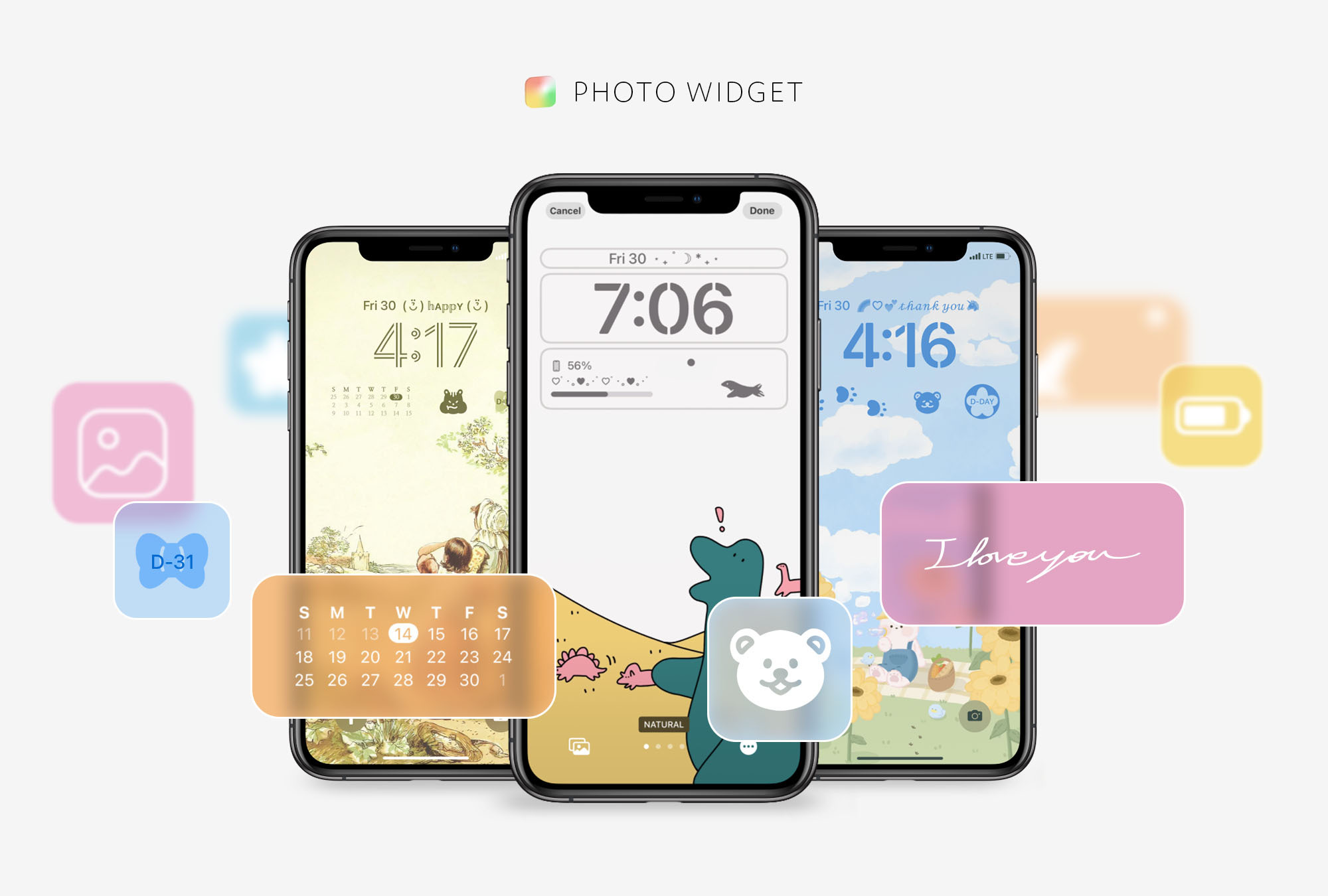
아이폰 잠금 화면 위젯 설정! 달력/날씨/배터리 한눈에 보는 꿀팁 (iOS 16 이상 필수 기능 활용!)
안녕하세요! 당신의 스마트폰 라이프를 가장 효율적으로 만들어주는 블로거, 노블리입니다! 💡✨
아이폰 사용자라면 매일 수십 번, 어쩌면 수백 번 보게 되는 화면이 있죠? 바로 **’잠금 화면’**입니다. iOS 16 업데이트 이후, 이 잠금 화면이 단순한 배경화면을 넘어 **’나만의 정보 허브’**로 완벽하게 변신했다는 사실, 알고 계셨나요? 🤩
하지만 많은 분들이 아직도 예쁜 사진만 배경으로 걸어두고, 이 잠금 화면 위젯 기능을 제대로 활용하지 못하고 있습니다. 😥 오늘은 직장인과 갓생을 꿈꾸는 사용자를 위해 아이폰 잠금 화면 위젯을 설정하여 달력, 날씨, 배터리 잔량 등의 핵심 정보를 단 한 번의 눈길로 확인할 수 있는 구체적이고 풍부한 꿀팁을 알려드릴게요! 이 글을 읽고 나면 당신의 아이폰 사용 효율이 2배로 높아질 겁니다! 💪
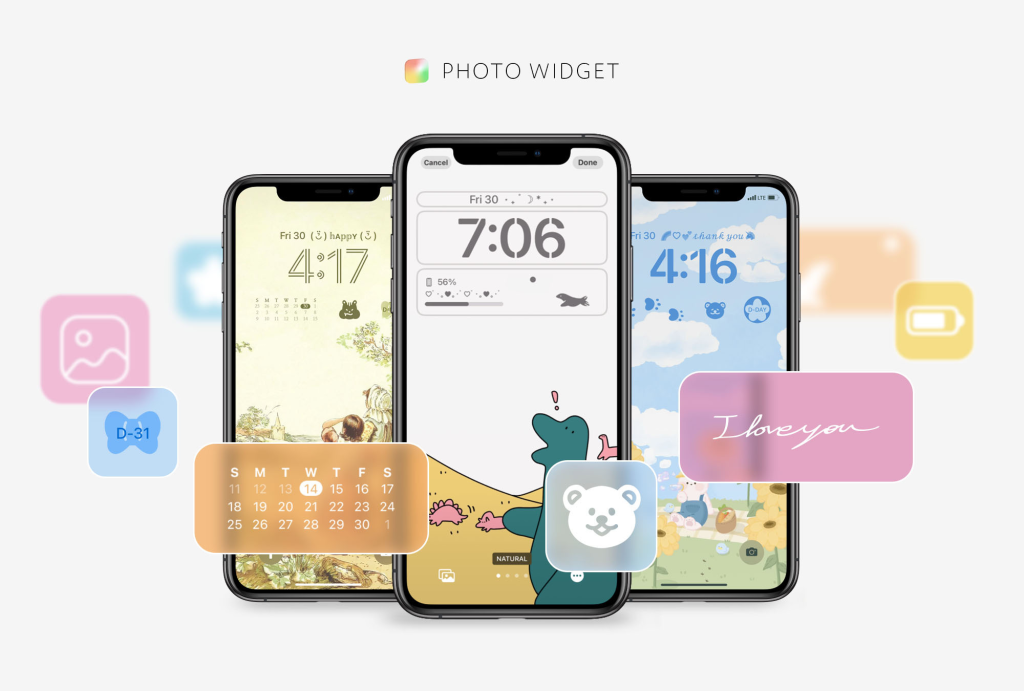
1️⃣ 왜 ‘아이폰 잠금 화면 위젯’을 설정해야 하는가?
포커스 키워드: 아이폰 잠금 화면 위젯
아이폰 잠금 화면 위젯 설정은 앱을 열어 확인하는 불필요한 시간과 동작을 최소화하여, 정보 접근 속도를 극대화하는 디지털 시간 관리 전략입니다.
| 잠금 화면 위젯의 장점 | 디지털 라이프 활용 전략 |
| 핵심 정보 (날씨, 일정, 배터리) | 아이폰 잠금 화면 위젯을 통해 앱 실행 없이 필수 정보 확인. |
| 정보 접근 시간 단축 및 잠금 화면 활용 극대화 | 불필요한 스마트폰 사용 시간을 줄이고 효율성을 높입니다. |
| 아이폰 16 이상 사용자 및 디지털 효율을 추구하는 직장인 | 아이폰 잠금 화면 위젯 설정으로 스마트폰 첫 화면을 ‘정보 대시보드’로 만듭니다. |
| 잠금 화면 사용자화 모드 활용 | 상단/하단 위젯 공간을 최적화하여 배치합니다. |
📌 [노블리 TMI!] 아이폰 잠금 화면 위젯은 단순히 예쁘라고 만든 것이 아닙니다! 위젯을 통해 바로 정보를 확인하고 다른 앱으로 새는 시간을 막는 **’디지털 미니멀리즘’**의 핵심 도구입니다.
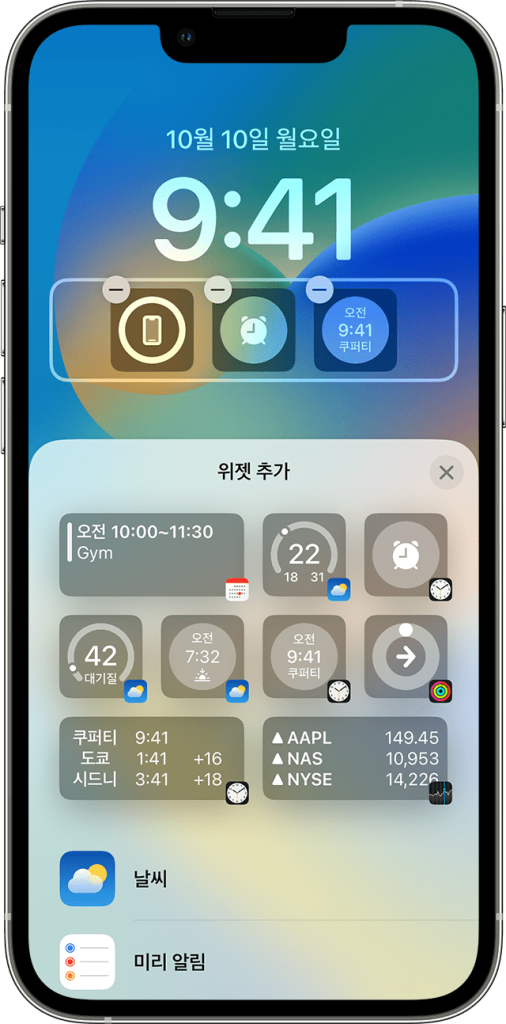
2️⃣ ⚙️ 아이폰 잠금 화면 위젯 설정 3단계 마스터하기
포커스 키워드: 아이폰 잠금 화면 위젯 설정
아이폰 잠금 화면 위젯 설정은 생각보다 간단합니다. 다음 3단계만 따라 하면 됩니다.
🚀 1단계: 잠금 화면 진입 및 ‘사용자화’ 모드 활성화
포커스 키워드: 아이폰 잠금 화면 위젯 설정
- 진입: 아이폰 잠금 화면에서 화면을 길게 터치합니다. (Face ID/Touch ID 인증이 필요할 수 있습니다.)
- 활성화: 화면 하단에 뜨는 ‘사용자화’ 버튼을 누르면 위젯을 편집할 수 있는 모드로 전환됩니다.
- Tip: 여러 개의 잠금 화면을 만들어 ‘집’, ‘회사’, ‘운동’ 등 상황별로 다른 위젯 세트를 구성하면 더욱 편리합니다. 예를 들어, ‘회사’ 잠금 화면에는 달력 위젯과 할 일 목록 위젯을 집중 배치하는 식입니다.
🗓️ 2단계: 상단 시간 영역과 하단 위젯 영역 채우기
포커스 키워드: 달력/날씨/배터리 위젯
아이폰 잠금 화면 위젯은 크게 ‘시간 위’와 ‘시간 아래’ 두 영역으로 나뉩니다.
- 상단 (시간 위) 위젯: 날짜 표시 공간을 탭하여 위젯을 추가할 수 있습니다. 공간이 좁아 보통 ‘오늘의 날짜’ 또는 **’다음 알람 시간’**과 같은 텍스트형 위젯을 하나만 배치하는 것이 깔끔하고 효율적입니다.
- 하단 (시간 아래) 위젯: 가장 넓은 핵심 위젯 영역입니다. 최대 4개의 위젯을 배치할 수 있습니다.
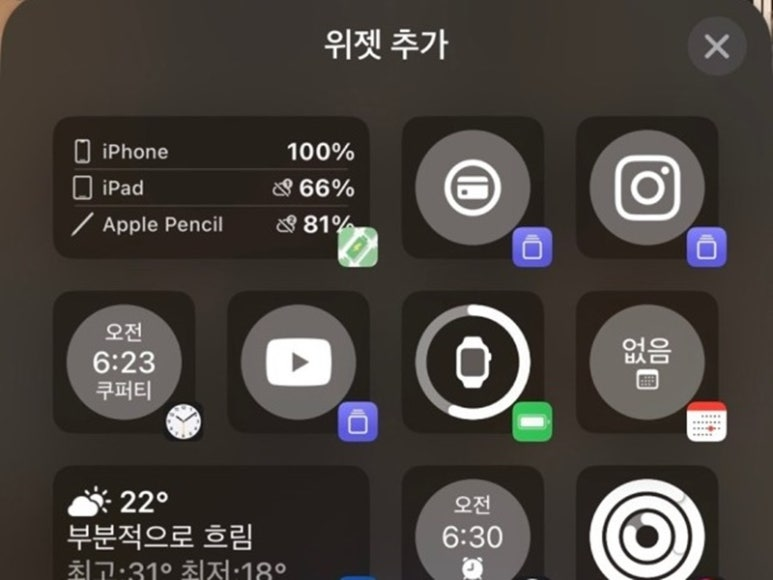
- 필수 위젯: 배터리 위젯 (아이폰과 연결된 에어팟, 애플 워치 잔량까지 한눈에 확인!)
- 직장인 위젯: 달력 위젯 (오늘의 일정 또는 다음 회의 시간)
- 생활 위젯: 날씨 위젯 (현재 기온 및 다음 시간대 날씨 변화)
- Tip: 달력/날씨/배터리 위젯은 기본 앱 위젯만으로도 충분히 강력합니다. 서드파티 앱을 깔기 전에 기본 위젯부터 마스터하세요.
🔋 3단계: 서드파티 앱 위젯으로 확장하기 (정보 심화)
포커스 키워드: 아이폰 잠금 화면 위젯
기본 위젯 외에 App Store에서 받은 다양한 앱들의 위젯도 활용할 수 있습니다.
- 금융/앱테크: 주식 앱의 주요 지수, 은행 앱의 계좌 잔액 일부 (보안에 유의), 또는 만보기/앱테크 앱의 오늘 목표 걸음 수 등을 배치하여 동기 부여를 받을 수 있습니다.
- 생산성: ‘리마인더’ 앱의 오늘 마감해야 할 가장 중요한 할 일, **’노트 앱’**의 메모 바로가기 등을 설정하여 아이폰 잠금 화면 위젯을 업무 대시보드로 만드세요.
- Tip: 아이폰 잠금 화면 위젯에 너무 많은 정보를 넣으면 오히려 혼란스러울 수 있습니다. **’이 앱을 굳이 열지 않아도 알 수 있는 정보’**만 배치하는 것이 좋습니다.
3️⃣ 🛡️ 잠금 화면 위젯 활용 시 ‘보안’ 꿀팁 (콘텐츠 심화)
포커스 키워드: 아이폰 잠금 화면 위젯
- 민감 정보 제외: 계좌 잔액 등 민감한 정보가 노출되는 위젯은 설정하지 않거나, 정보의 일부만 표시되도록 설정하세요.
- 알림 숨기기: 잠금 화면에서 알림을 숨기거나 미리보기 표시를 제한하여 사생활이 노출되는 것을 방지합니다. **’설정 > 알림’**에서 미리보기 표시를 **’잠겨 있지 않을 때’**로 설정하세요.
- 배경화면 관리: 아이폰 잠금 화면 위젯 설정을 자주 변경하여, 주변 사람들이 당신의 일정을 짐작하지 못하게 하는 것도 하나의 보안 팁이 될 수 있습니다.
💖 결론: 잠금 화면은 나의 생산성 센터!
아이폰 잠금 화면 위젯 설정은 스마트폰 사용의 효율성을 극대화하는 가장 쉽고 빠른 방법입니다. 오늘 노블리가 알려드린 달력/날씨/배터리 위젯 설정 팁으로 당신의 잠금 화면을 **’나만의 핵심 정보 대시보드’**로 만들어 보세요!
아이폰 잠금 화면 위젯 중, 당신에게 ‘가장 유용했던 위젯’은 무엇인가요? 댓글로 노블리에게 여러분의 꿀팁을 공유해 주세요!
태그:
#아이폰잠금화면위젯 #아이폰위젯설정 #iOS16꿀팁 #달력위젯 #배터리위젯 #아이폰효율 #디지털라이프 #스마트폰꿀팁 #직장인아이폰 #노블리IT